2013年7月27日星期六

15 个一定要会的 Windows7 快捷键


 15 个一定要会的 Windows7 快捷键

任何的操作系统、软件、游戏,只有熟练使用快捷键,才能最大效率的工作、娱乐,我们不能把所有的时间都浪费在一台机器上,这是不行的。快捷键带给我们的不只是快速,还能感受到机器带来的快感。很难想象一个不用键盘的魔兽争霸玩家。@Appinn

via GuidingTech

1. Ctrl + Shift + N � 创建一个新的文件夹

你需要在文件夹窗口中按 Ctrl + Shift + N 才行,在 Chrome 中是打开隐身窗口的快捷键。

2. Ctrl + Shift + 左键 用管理员权限打开程序 (Ctrl+Shift+Click to Open a Program As Administrator)

有些程序,需要右键选择 Windows7 的管理员权限才可以正常运行,而这个蛋疼的快捷键我没有测试成功,@sfufoet 在受限制帐户下测试的软件 AirVideoServer 可以在 Touch 上成功连接 AirVideoServer 并播放视频。

3. Shift+ 鼠标右键增强版右键发送到

右键发送到 是一个很常用的功能,一般情况下可以发送到:桌面快捷方式、邮件联系人、压缩文档、移动设备等等。而通过 Shift+ 鼠标右键 的发送到,增加了 Windows7 个人文件夹内的所有内容,包括:我的文档、我的照片、我的音乐、桌面等等

4. Shift + 右键在当前文件夹用命令行打开。

开始 > 运行 > cmd 就是命令行界面,传说中的 DOS 命令。最常用的可能就是 ping 了吧?用命令行来修改文件扩展名也是好办法,ren name.txt name.bat 就可以把一个文本文件改成批处理文件了。而 Shift + 右键 在当前文件夹用命令行打开的作用就是不用频繁的 cd 打开各级文件夹了。

5. Win + 空格闪现桌面

效果与鼠标停留在任务栏最右端相同,松开 Win 键即恢复窗口。恩,你可以用来看看桌面背景的美女。

6. Win+ ///移动当前激活窗口

其中,Win +/ 为移动窗口到屏幕两边,占半屏,Win + 为最大化当前窗口,下为恢复当前窗口

7. 针对双显示器: Win + Shift + 移动当前窗口到左边的显示器上

针对让人羡慕的双显示器,可以很方便的移动当前窗口到另外一个显示器上,比如把视频窗口移到一边去,还可以继续上网。

8. 针对双显示器: Win + Shift + 移动当前窗口到右边的显示器上

我认为是老外为了凑数才把这个快捷键单独列出来的。

9. Win + T � 显示任务栏窗口微缩图并回车切换

多按几次 T 可以在不同的任务栏窗口中显示,回车则切换。很方便的快捷键。切换窗口还可以用 Win + Tab


0ea57e5eh79b99020900c&690.jpg (197 KB)

https://mega.co.nz/#!lt803JTC!L1eiOkFlzUiVFsmDHdpznDxA7jMeJDBmgwBeX3Hhj-c


10. Shift + 左键 在任务栏对已打开的程序/文件夹再打开一次

话比较绕,比如你对着任务栏里的 Chrome Shift + 左键 则会新打开一个窗口。而对着记事本按也会再打开一个记事本。

11. Win + B � 移动光标到系统托盘

针对键盘爱好者,不需要在狂按 TAB 键才切换到系统托盘了。Win + B 直达托盘,之后就可以用方向键控制了,也可以控制时间区域。

12. Win + P � 在显示器与投影间相互切换

13. Win + 1, Win + 2 � 在任务栏中快速切换程序

任务栏从左到右 123,快速切换用的。对当前窗口的作用是最小化,另外一个最小化快捷键是 Win + M

14. Win + Pause � 打开系统属性

通过开始菜单 > 计算机右键属性,是一个东西

15. Ctrl + Shift + Esc 快速打开 Windows 任务管理器

俗话说最好的留在最后,自从升级 Windows7 后,想调用任务管理器,需要先Ctrl + Alt + Del 标准快捷键,再点击任务管理器,并且屏幕还会被锁定。而今天才知道的 Ctrl + Shift + Esc 让我泪流满面啊。。。


源文档 <http://www.appinn.com/windows-7-15-keyboard-shortcut/>


已使用 Microsoft OneNote 2013 创建。

在win7里面建立虚拟wifi


 win7里面建立虚拟wifi

2013218

开启windows7的隐藏功能:虚拟WiFiSoftAP(即虚拟无线AP),就可以让电脑变成无线路由器,实现共享上网。

运行以下命令启用虚拟无线网卡,

依次打开【开始菜单】>【运行】输入 [cmd ]点确定。

打开命令提示符后,在命令提示符窗口里输入[ netsh wlan set hostednetwork mode=allow ssid=WYJ-PC key=wyj6889692 ]点回车。

完成后依次打开【网络和共享中心】>【更改适配器设置】>【网络连接】此时可以看到多出了一个网卡为"Microsoft Virtual WiFi Miniport Adapter"无线网络连接2(即刚虚拟出来的无线网络连接),此时的连接状态为未连接。

右键单击"已连接到Internet"  的网络连接(如果是通过有线宽带上网的,则右键宽带连接,如果你是通过无线网卡连接到 Internet 的,那就右键无线网络连接),选择"属性",切换到"共享"选项卡,选择 允许其他网络用户通过此计算机的 Internet连接来连接(N)然后在下拉菜单中选择刚刚创建的无线网络连接2(即刚虚拟出来的无线网络连接),确定之后,提供共享的网卡图标旁会出现【共享的】标志,表示Internet已共享至虚拟无线网卡了。

继续在命令提示符中运行以下命令: netsh wlan start hostednetwor 即可开启我们之前设置好的无线网络 。至此,虚拟无线WiFi的红叉叉消失,WiFi基站已组建好,主机设置完毕。此时,笔记本、带WiFi模块的手机等子机搜索到无线网络wifi,输入密码1234567890,就能共享上网啦!

把这些资料保存到记事本,以后每次开机打开【运行】输入一次netsh wlan start hostednetwork 即可开启我们之前设置好的无线网络。同理,将 start 改为 stop 即可关闭该无线网,show:显示无线网络信息。另外,还有一种 [开启无线网络] 的方法,也就是建立一个批处理文件。打开[记事本]输入[netsh wlan start hostednetwork],然后[另存为],文件名[WiFi.bat],保存类型[所有文件],点保存。以后每次开机双击这个文件即可开启无线网络。


源文档 <http://zhidao.baidu.com/question/498651372.html?seed=0>


已使用 Microsoft OneNote 2013 创建。

2008北京奥林匹克运动会吉祥物运动健将


2008北京奥林匹克运动会吉祥物运动健将

2013515

23:05

Archery

Artistic_Gymnastics

Athletics

Badminton

Baseball

Basketball

Beach_Volleyball

BMX

Boxing

Canoe_Kayak-Flatwater

Canoe_Kayak-Slalom

Diving

Equestrian

Fencing

Football

Handball

Hockey

Judo

Modern_Pentathlon

Mountain_Bike

Rhythmic_Gymnastics

Road_Cycling

Rowing

Sailing

Shooting

Softball

Swimming

Synchronized Swimming

table_Tennis

Taekwondo

Tennis

Track_Cycling

Trampoline

Triathlon

Volleyball

Water_Polo

Weightlifting

Wrestling


来自 <http://pic.51windows.net/2008/>


已使用 Microsoft OneNote 2013 创建。

Fwd: Sourceforge免费空间如何安装网站博客程序以Wordpress为例的方法与教程


1、首先是用你的Sourceforge免费空间账号登录进去,如果没有,这里有详细的图文说明教程:sourceforge.net免费php空间无限容量可绑域名无广告。这里是官方网站


2、在Sourceforge免费空间上安装Wordpress,方法可以采用wordpress自带的安装方法与自己上传Wordpress文件安装方法。需要注意的是用Sourceforge免费空间自带的WP安装方法,虽然简单,但是有很多的Wordpress功能是被限制的。
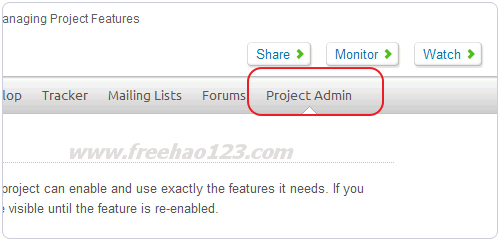
3、点击"项目管理",如下图:

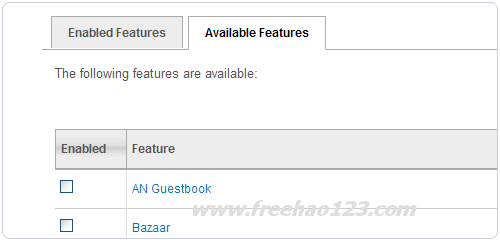
4、接下来选择"Features",然后点击"Available Features",如下图:

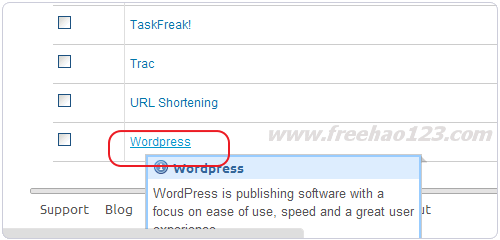
5、然后在列表最下方,将"wordpress"勾选,如下图:

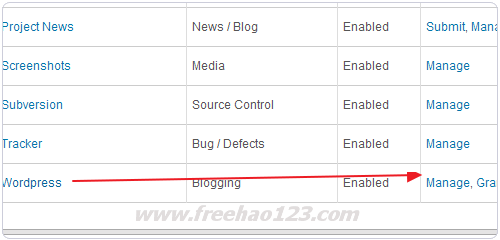
7、然后回到"Enable Features",点击"wordpress"后面的"管理",就可以直接进入wordpress后台了,如下图:

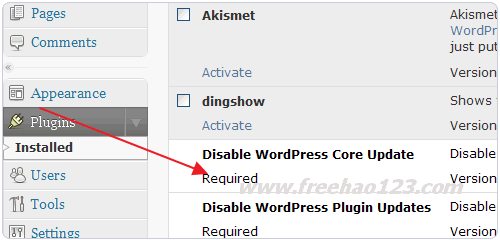
8、你可以看到,用这个方法虽然可以快速建立Wordpress博客,但是却有许多的功能受到了禁止,连WP升级都无法进行,如下图:

9、既然用Sourceforge免费空间自带宾安装WP方法有着如此多的不足,我们不妨自己上传Wordpress文件来安装WP。用WinSCP来管理Sourceforge.net文件。首先是下载FTP软件WinSCP,这里是WinSCP下载地址

10、启动用WinSCP,FTP地址填写的是: web.sourceforge.net ,FTP用户名为"用户名,项目名",密钥文件不需要填写,如下图:

11、登录成功后,注意你要上传的文件是在"htdocs"文件夹当中。如下图:

12、现在是下载Wordpress最新版本的文件,这里是WordPress 3.1.1 中文版本下载地址。将文件解压,将解压后的文件全部选择上传,上传到"htdocs"文件夹当中。如下图:

13、在Sourceforge免费空间当中创建数据库。进入你的项目当中,点击"MysqL"后面的"Manage",进入数据库管理。如下图:

14、这里需要设置好数据库不同的用户名的权限,建议大家将密码设置成为一样的。如下图:

15、注意你的MysqL地址可以管理页面上方看到,注意不同人的Mysql管理地址是不一样的。如下图:

16、用"****admin"第三个账号登录你的MysqL管理页面当中。

17、然后就是创建一个数据库名称了,你需要将三个"."删除,然后用别的字条替换,例如:i560332_wpdb,其他的可以默认,点击"创建",如下图:

18、好了,现在打开你解压后的Wordpress文件,找到wp-config-sample.php文件,用记事本打开,将你的数据库信息填写进去,在"MysqL"主机的地址不同人是不一样的,根据MysqL页面的管理地址而变化,例如我的是:myql-i。如下图:

19、将wp-config-sample.php文件重命名为wp-config.php,文件上传到网站的根目录,如下图:

20、Sourceforge免费空间连接FTP的速度不是很快,因此传输Wordpress文件可能需要半小小时,如下图:

21、现在,打开你的Sourceforge免费空间地址,然后会自动跳转到安装界面了,如下图:

22、输入用户名和密码,还有博客名称等,如下图:

23、点击"下一步"就可以快速安装好wordpress了,点击"登录"就可以进入后台了。如下图:

24、由于Sourceforge免费空间在文件权限方面限制得比较严格,因此如果你发现使用wordpress有问题,多半是由于文件权限没有修改的原因,例如修改固定链接,默认的由于不可写入的权限,因此不会自动生成.htaccess文件,因此你需要手动添加。

25、在本地新建一个文本,然后将代码复制到这个文本文件当中,将这个文本上传到空间的根目录当中,然后将其重命名为.htaccess。

26、如果还有任何其他的问题,请仔细检查一下相应的文件夹权限,用WinSCP右击文件然后选择"属性",将文件属性修改成为"777"就可以了。如下图:

27、这里就是我在Sourceforge免费空间安装成功Wordpress演示:http://ifreehao123.sourceforge.net/(看看速度有多快吧)

文章出自:免费资源部落 http://www.freehao123.com/ 版权所有。本站文章除注明出处外,皆为作者原创文章,可自由引用,但请注明来源。 禁止全文转载。


在chrome中添加rss订阅按钮,并订阅到各个在线rss阅读器


首先是给chrome添加rss按钮:
 1.在扩展程序商店中找到RSS Subscription Extension(由 Google 提供)插件下载地址(点我直达)
 2.安装这个扩展后如果网站支持订阅则会可在地址栏的右边看见rss按钮(有rss时,没有时不会显示),点   击后就可以添加到在线rss阅读器了。

默认列表有google reader,igoogle,bloglines和my yahoo,如果要添加其他国内网页阅读器,请看下方
在网站列表最下方点击管理订阅选项,然后添加订阅地址

1.鲜果网址:http://www.xianguo.com/subscribe.php?url=%s

2有道阅读器:http://reader.youdao.com/b.do?url=%s

3抓虾:http://www.zhuaxia.com/add_channel.php?url=%s

4九点:http://9.douban.com/reader/subscribe?url=%s

5腾讯邮箱阅读: http://mail.qq.com/cgi-bin/feed?u=%s

6哪吒:http://inezha.com/add?url=%s

2013年7月26日星期五